Investigación acerca de las diferentes redes sociales
Las redes sociales son sitios de Internet que permiten a las personas conectarse con sus amigos e incluso realizar nuevas amistades, de manera virtual, y compartir contenidos, interactuar, crear comunidades sobre intereses similares: trabajo, lecturas, juegos, amistad, relaciones amorosas, relaciones comerciales, etc.
¿Qué son?
Las redes sociales son comunidades online de personas con intereses o actividades en común. Conectándose a través de internet generan contactos afines, tanto para fines sociales como comerciales.
¿Cómo se ingresa a una red social?
Basta con registrarse gratuitamente, completar una ficha con datos personales y empezar a asociarse con otros usuarios. Todo lo que se necesita es una dirección válida de correo electrónico.
¿Cómo funcionan?
Cada usuario registrado es un nodo, al cual sus contactos están ligados; a su vez, los contactos del contacto están también ligados, ya en un segundo nivel.
¿Para qué sirven?
Las redes sociales se utilizan tanto para generar reencuentros entre ex compañeros de escuela o universidad que hubieran perdido el contacto como para divertimento. Entre otras cosas, sirven como plataforma de promoción personal, ya que cualquiera de los que conforman la red puede leer quién sos, qué hiciste, tus ideas y proyectos.
¿Por qué son tan populares?
El éxito de las redes sociales virtuales radica en varios factores, entre ellos el incremento del uso de banda ancha en los hogares, la necesidad de juntarse y conocer al otro.
¿Quiénes las usan?
Quienes más utilizan las redes sociales son los adolescentes y adultos jóvenes, generalmente universitarios y profesionales con acceso a internet. Lo más interesante es que su utilidad va mutando a medida que se incrementan los que las conforman.
Clasificación
Generalistas u horizontalesNo están dirigidas a un tipo específico de usuario o un tópico concreto, sino que permiten la libre participación, centrándose en los contactos.
Temáticas o verticales
- Profesionales: su objetivo es establecer un nexo entre distintos profesionales. A través de ellas se puede compartir información sobre una especialidad concreta, originando relaciones laborales, por ejemplo LinkedIn o blogs temáticos.
- De ocio: su finalidad es reunir a usuarios interesados en actividades de esparcimiento como deportes, música o videojuegos, por ejemplo Wipley (videojuegos) o Dogster (perros).
- Mixtas: son una fusión entre las dos anteriores, proporcionando al usuario un lugar concreto donde desarrollar actividades profesionales y personales.
Por tipo de conexión
- Simétricas: para que dos usuarios sean amigos, ambos deben aceptarse mutuamente, es decir, que deben realizarse acciones desde ambos lados para poder establecer esta conexión, por ejemplo Facebook.
- Asimétricas: Un usuario puede seguir a otro, el cual puede optar por seguir o no a su seguidor, por ejemplo Twitter y Google+.
En función del sujeto
- Humanas: están orientadas a la interacción entre personas según sus gustos, intereses, y actividades en general, por ejemplo Dopplr y Tuenti
- De contenido: el centro de interés es en el contenido de lo que se publica, o sea que dependerán del tipo de archivos a los que tengan acceso los usuarios. Por ejemplo Flickr, Instagram Youtube y Vimeo.
En función de la localización geográfica
- Sedentarias: son aquellas que se modifican según los contenidos, relaciones, eventos, etc, por ejemplo Blogger y Wordpress.
- Nómadas: similares a las redes sociales sedentarias, se les suma un nuevo elemento basado en la ubicación geográfica del usuario, mutan de acuerdo a la cercanía existente entre los integrantes o los lugares visitados, por ejemplo Google Latitude y Fire Eagle.
Cerradas
S
Tipos de redes sociales según tu objetivo
 Ampliar tu red de contactos y socializar de manera ociosa: Facebook
Si tu objetivo es más social, es decir, más de estar en contacto con tus usuarios amigos y establecer relaciones sociales, no dudes en hacer uso de Facebook.
Esta red social te brinda la posibilidad de tener una relación más cercana a tus consumidores a través de Messenger, la herramienta mensajería instantánea de Facebook (tipo WhatsApp). También puedes compartir en tu muro imágenes, vídeos, estados
 Instruir a tu público con vídeos: YouTube
YouTube es una plataforma en la que se encuentran alojados miles de millones vídeos de diversas índoles y categorías. En este caso, en vez de hablar de la creación de perfil de usuario, hablamos de canal, donde residen todos los vídeos de la misma persona o marca que suba a la web. Es muy utilizada por los influencers del momento para enseñar a sus suscriptores cómo hacer las cosas a su manera.
 El poder de Pinterest para el comercio
Pinterest es una red de imágenes donde tienen mucho tirón las infografías, un tipo de contenido cargado de contenido informativo sobre temas actuales. Además, es una buena forma de compartir los atributos de nuestros productos y servicios.
 Generación de marca: Instagram
Instagram es una red social cada vez más completa que permite a sus usuarios estar expuestos a contenidos de su interés de forma activa, puesto que pueden interactuar entre ellos a través de contenido audovisual, vídeos en directo, mensajes directos tipo chat o encuestas a tiempo real.
Referencias:
https://www.hoyreka.com/tipos-redes-sociales/
Segundo Parcial
Como crear una presentación de diapositivas en PowerPoint
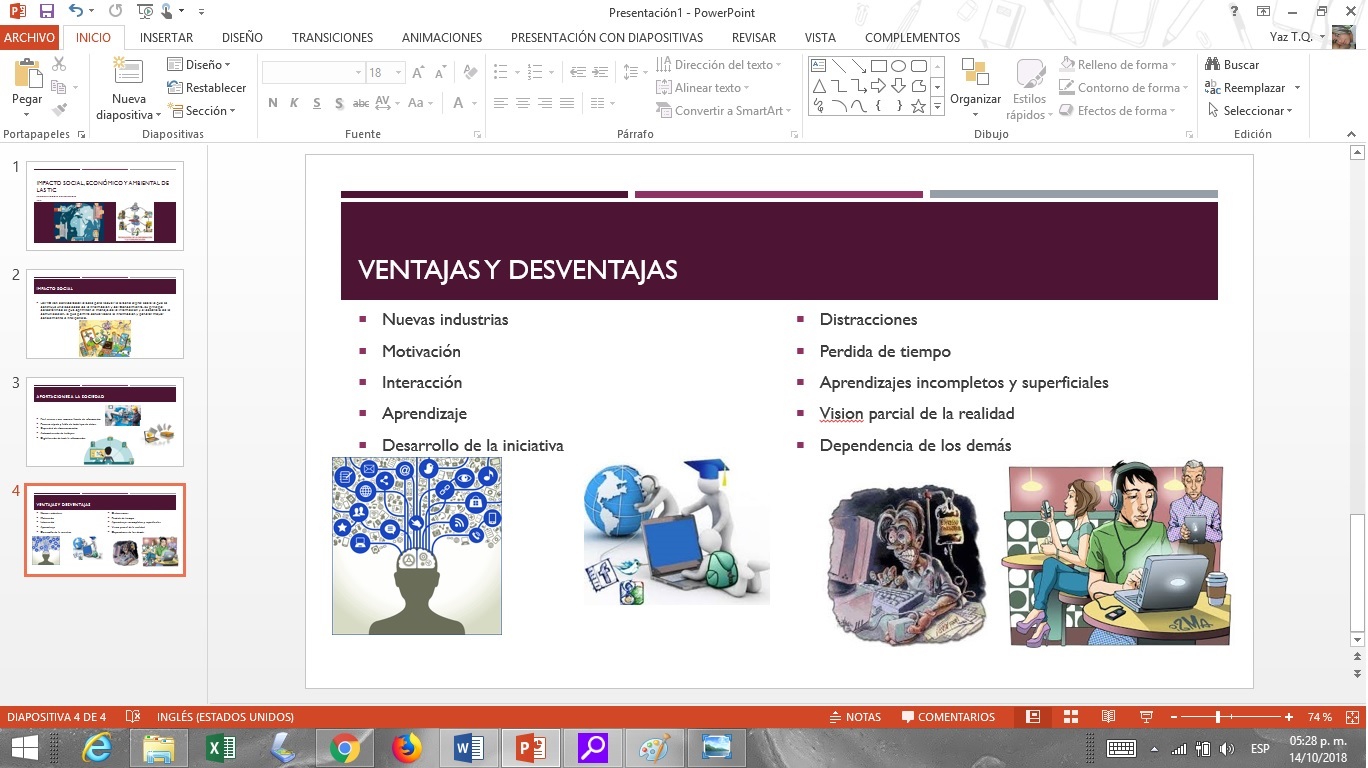
Impacto social, económico y ambiental de las TIC
1. Buscaremos y abriremos PowerPoint
2. Escogeremos una plantilla de nuestro agrado y le daremos click para elegir color y poder empezar
3. Empezaremos a agregar una diapositiva para añadir nuestra información y nuestros datos.
4. Vamos a seguir añadiendo diapositivas
hasta obtener un total de 10
5. Una vez teniendo nuestras 10 diapositivas con nuestra información e imágenes. Añadiremos transiciones y animaciones.
Transiciones
En la barra de herramientas tendremos una opción de añadir transiciones, así que escogeremos una
Animaciones
En la barra de herramientas estara esta opcion y elegiremos una animacion de nuestro agrado
Al final podemos visualizar nuestra proyecto desde el principio oprimiendo F5